

Download Tipard Screen Capture – Kostenloses, sicheres Bildschirmaufnahme‑ und Aufzeichnungstool für Windows & Mac
Übersicht
Tipard Screen Capture ist ein vielseitiges Bildschirm‑Aufnahme‑ und Aufzeichnungs‑Utility, das von Tipard Studio für Desktop‑Umgebungen entwickelt wurde. Egal, ob Sie einen schnellen Screenshot für ein Tutorial, ein hochauflösendes Video‑Walkthrough oder eine kristallklare Audio‑Erzählung benötigen, diese Software bündelt alle drei Funktionen in einer einzigen, benutzerfreundlichen Symbolleiste. Die Oberfläche ist bewusst minimalistisch: Eine dünne Symbolleiste erscheint oben am Bildschirm und bietet drei Kernmodi — Screen Capture, Video Recorder und Audio Recorder.
Sobald Sie einen Modus auswählen, können Sie den Aufnahmbereich festlegen, die Webcam‑Überlagerung umschalten, System‑ und Mikrofonlautstärken anpassen und das Ergebnis vor dem Speichern in der Vorschau ansehen. Das Tool unterstützt verschiedene Export‑Formate, sodass Sie Aufnahmen sofort per E‑Mail, Cloud‑Diensten oder sozialen Medien teilen können. Während es mit bekannten Tools wie Snagit und Jing konkurriert, zeichnet sich Tipard Screen Capture durch ein unkompliziertes Lizenzmodell aus, das monatliche, jährliche und einmalige Kaufoptionen sowie eine kostenlose Testversion bietet, mit der Sie alle Funktionen ohne Verpflichtung erkunden können.
Die Software wurde mit Fokus auf Leistung und Qualität entwickelt. Aufnahmen behalten die ursprüngliche Bildschirmauflösung und Bildrate bei, und Screenshots werden ohne Kompressionsartefakte gespeichert, was professionelle Ergebnisse gewährleistet. Fortgeschrittene Nutzer können im Fenster „Einstellungen“ die Aufnahmeparameter feinjustieren, den Mauszeiger ausblenden, Hotkeys für Sofort‑Aufnahmen zuweisen und Standard‑Ausgabeordner festlegen. Obwohl die Anwendung im Allgemeinen zuverlässig ist, haben einige Nutzer bemerkt, dass die Startzeit auf älteren Rechnern etwas länger sein kann – ein Punkt, den Tipard anerkennt und in kommenden Updates weiter verbessert. Insgesamt bietet Tipard Screen Capture eine ausgewogene Mischung aus Einfachheit, Funktionalität und Flexibilität und ist damit eine solide Wahl für Lehrende, Gamer, Entwickler und alle, die regelmäßig visuelle Inhalte von ihrem Desktop erfassen müssen.
Hauptfunktionen
- Drei Aufnahmemodi: Sofort‑Screenshot, Vollbild‑ oder Bereichs‑Videoaufnahme und hochwertige Audioaufnahme.
- Webcam‑Overlay: Fügen Sie einen Bild‑in‑Bild‑Webcam‑Feed hinzu, während Sie Tutorials oder Livestream‑Highlights aufnehmen.
- Echtzeit‑Bearbeitungswerkzeuge: Zuschneiden, annotieren, Pfeile, Textfelder hinzufügen und sensible Informationen direkt nach der Aufnahme verwischen.
- Anpassbarer Output: Speichern Sie Bilder als PNG, JPEG, BMP; Videos als MP4, AVI; Audio als MP3, WAV.
- Hotkey‑Unterstützung: Weisen Sie globale Tastenkombinationen für Ein‑Klick‑Aufnahmen zu und vermeiden Sie das Navigieren in der Symbolleiste.
- Audio‑Mixer: Unabhängig System‑ und Mikrofonlautstärke während der Aufnahme steuern.
- Einstellungs‑Center: Bildrate, Auflösung, Mauszeiger‑Sichtbarkeit und Standard‑Speicherorte konfigurieren.
- Plattform‑übergreifende Kompatibilität: Native Builds für Windows 10/11 und macOS Catalina und neuer.
- Sichere Lizenzierung: Kostenlose Testversion, monatliche, jährliche oder unbefristete Lizenz mit regulären Updates und Premium‑Support.
- Direkter Export in die Cloud: Ein‑Klick‑Upload zu Google Drive, Dropbox oder OneDrive für nahtloses Teilen.
Jede Funktion ist darauf ausgelegt, den Aufnahme‑Workflow zu vereinfachen. Beispielsweise ermöglicht das Hotkey‑System Power‑Usern, eine Aufnahme zu starten, ohne die aktive Anwendung zu verlassen – ein unschätzbarer Vorteil bei Live‑Demos oder Gaming‑Sessions. Die Bearbeitungssuite, obwohl nicht so umfangreich wie dedizierte Grafik‑Editoren, bietet genug Werkzeuge, um schnell Schlüsselbereiche hervorzuheben, was sie perfekt für Lehrinhalte macht. Darüber hinaus sorgt die Möglichkeit, System‑ und Mikrofon‑Audio zu mischen, dafür, dass die Erzählung perfekt mit den Bildschirmanimationen synchronisiert ist – ein häufiges Problem bei vielen kostenlosen Bildschirm‑Recordern. Tipards Engagement für regelmäßige Updates bedeutet, dass neue Formate und Leistungsoptimierungen häufig hinzugefügt werden, wodurch das Tool in einer schnelllebigen Software‑Landschaft relevant bleibt.
Installations‑ & Nutzungsanleitung
Schritt‑für‑Schritt‑Installation
- Besuchen Sie die offizielle Tipard‑Website und klicken Sie auf die Download-Schaltfläche für Ihr Betriebssystem (Windows oder macOS).
- Führen Sie die Installationsdatei aus (
.exefür Windows,.dmgfür macOS). Folgen Sie den Bildschirmanweisungen: Lizenzvereinbarung akzeptieren, Installationsordner wählen und auf Install klicken. - Nach der Installation starten Sie Tipard Screen Capture. Die kostenlose Testversion startet automatisch und gibt Ihnen 7 Tage unbegrenzten Zugriff auf alle Funktionen.
- Wenn Sie sich zum Kauf entscheiden, öffnen Sie das Menü Help → Activate License, geben Sie Ihren Lizenzschlüssel ein und starten Sie die Anwendung neu.
So erstellen Sie einen Screenshot
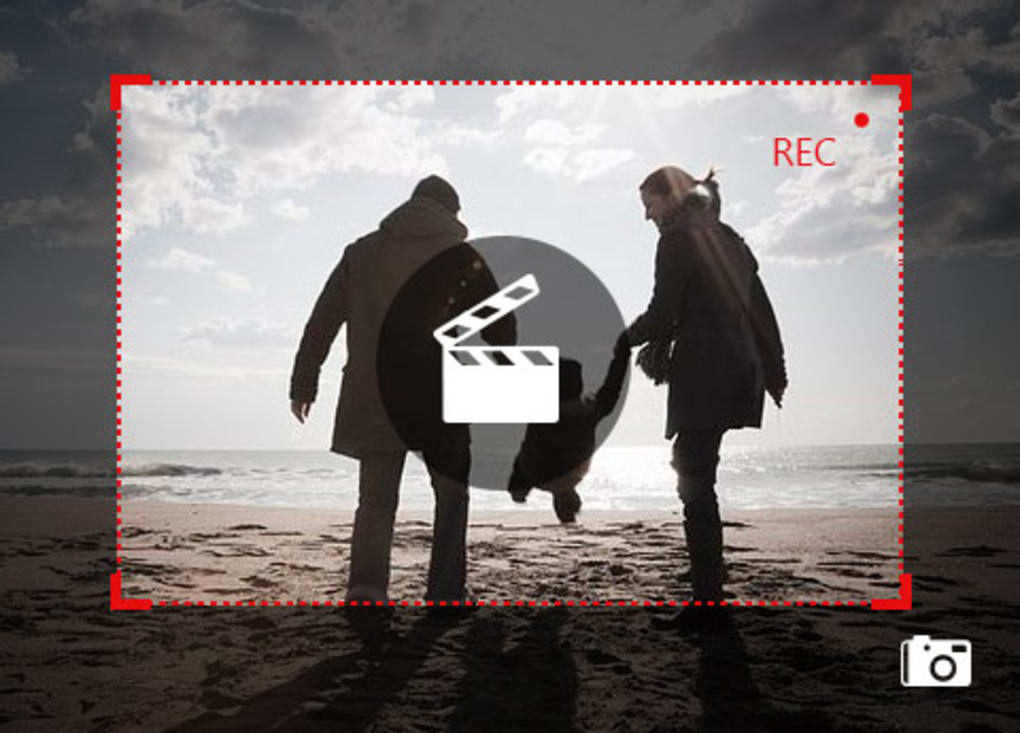
Wenn die Symbolleiste erscheint, klicken Sie auf das Screen Capture-Symbol. Ein halbtransparentes Overlay lässt Sie einen Bereich ziehen oder Full Screen wählen. Sobald Sie die Maus loslassen, öffnet sich ein Vorschaufenster mit Anmerkungswerkzeugen. Verwenden Sie die Symbole Crop, Arrow, Text und Blur, um zu bearbeiten. Klicken Sie auf Save, um das Bild im gewählten Ordner zu speichern oder direkt in die Zwischenablage zu kopieren für sofortiges Einfügen.
Video aufnehmen
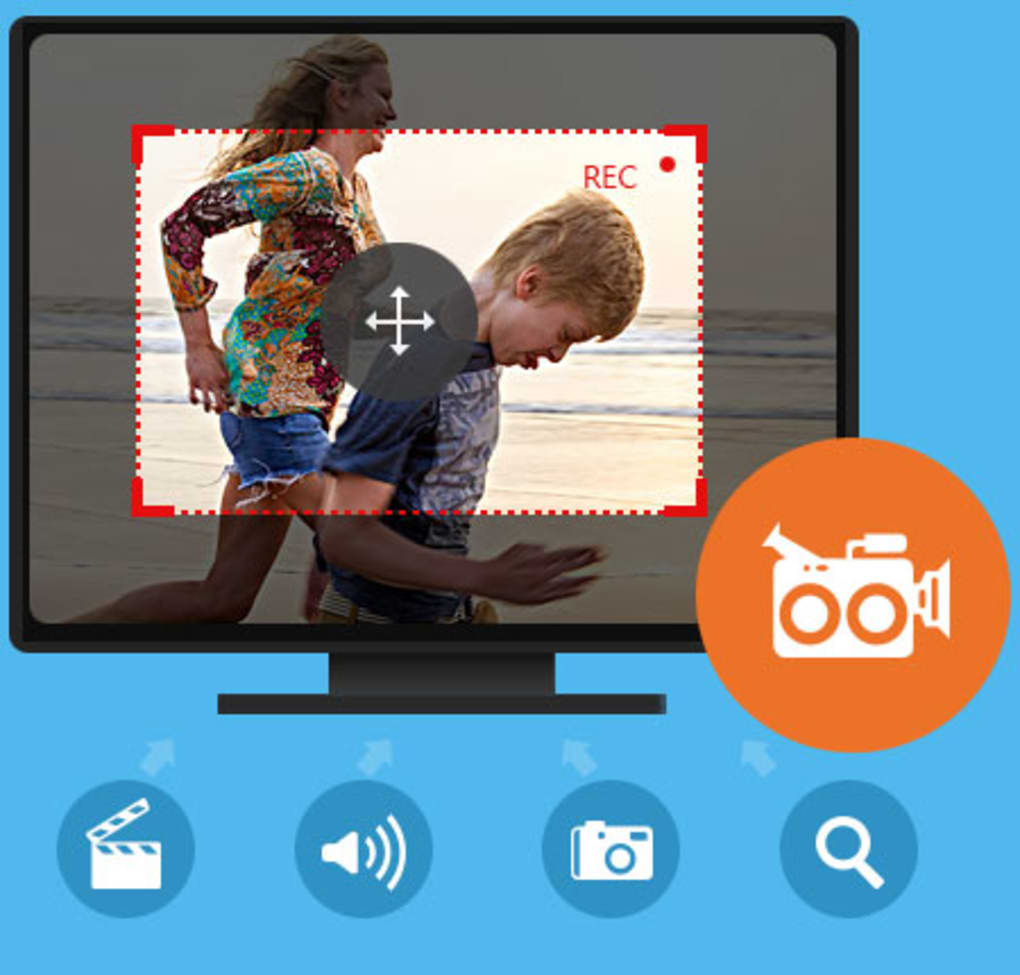
Wählen Sie den Modus Video Recorder. Definieren Sie den Aufnahmbereich (Vollbild, Fenster oder benutzerdefinierter Bereich) und aktivieren Sie optional das Webcam‑Overlay über den Webcam-Schalter. Passen Sie System‑ und Mikrofonlautstärke mit den Schiebereglern an.
Drücken Sie die Start-Schaltfläche; ein kleiner Timer erscheint in der Ecke. Nach Beendigung klicken Sie auf Stop. Das Video wird automatisch im MP4‑Format mit der voreingestellten Bildrate (Standard 30 fps) gerendert.
Sie können die Datei dann im integrierten Player öffnen, Metadaten bearbeiten oder in die Cloud exportieren.
Nur‑Audio‑Aufnahme
Klicken Sie auf das Audio Recorder-Symbol. Wählen Sie, ob Sie System‑Audio, Mikrofoneingang oder beides erfassen möchten. Stellen Sie die gewünschte Bitrate ein (128 kbps ist Standard) und drücken Sie Record. Nach dem Stopp wird die Audiodatei als MP3 gespeichert, bereit für Podcasts oder Voice‑over‑Arbeiten.
Tipard bietet zudem ein Preferences-Fenster, in dem Sie Standard‑Ausgabeordner festlegen, Hotkeys aktivieren (z. B. Ctrl+Shift+S für Screenshot) und entscheiden können, ob der Mauszeiger in Aufnahmen erscheint. Diese Einstellungen werden pro Benutzerprofil gespeichert, sodass ein einfacher Wechsel zwischen privaten und professionellen Workflows möglich ist.
Kompatibilität, Vor‑ und Nachteile
Unterstützte Plattformen: Windows 10, Windows 11 (64‑Bit) und macOS Catalina (10.15) oder neuer. Die Anwendung läuft nativ, ohne zusätzliche Laufzeitumgebungen wie Java oder .NET, was eine reibungslose Performance und geringere Systembelastung sicherstellt.
Vorteile
- Intuitive Symbolleiste mit drei distincten Aufnahmemodi.
- Hochwertiger Output (verlustfreie Screenshots, 1080p‑Video bei 30 fps).
- Robuste Bearbeitungssuite für schnelle Anmerkungen.
- Hotkey‑Unterstützung beschleunigt den Workflow.
- Flexibles Lizenzmodell (monatlich, jährlich oder unbefristet).
- Direkte Integration mit gängigen Cloud‑Diensten.
- Regelmäßige Updates und reaktionsschneller Kundensupport.
Nachteile
- Erster Start kann auf älterer Hardware langsamer sein.
- Fehlt erweiterte Video‑Bearbeitungsfunktionen (z. B. Übergänge, Mehrspur‑Timeline).
- Keine integrierte Streaming‑Funktion; Aufnahmen müssen zuerst exportiert werden.
Trotz der kleinen Nachteile macht das Gleichgewicht zwischen Benutzerfreundlichkeit und professionellem Output Tipard Screen Capture zu einer überzeugenden Wahl für sowohl Gelegenheits‑ als auch Power‑User. Der gelegentliche Lag beim Start wird häufig durch aktuelle Updates gemindert, da Tipard regelmäßig Performance‑Patches veröffentlicht.
Häufig gestellte Fragen
Gibt es eine kostenlose Version von Tipard Screen Capture?
Tipard bietet eine 7‑tägige kostenlose Testversion, die vollen Zugriff auf alle Aufnahmemodi, Bearbeitungswerkzeuge und Exportoptionen gewährt. Nach Ablauf der Testphase müssen Sie eine Lizenz erwerben, um die Software weiter zu nutzen.
Kann ich meine Webcam aufnehmen, während ich den Bildschirm erfasse?
Ja. Im Video‑Recorder‑Modus können Sie das Webcam‑Overlay aktivieren, es beliebig auf dem Bildschirm positionieren und zwischen Bild‑in‑Bild‑ oder Side‑by‑Side‑Layouts wählen.
Welche Ausgabeformate werden für Videoaufnahmen unterstützt?
Videodateien werden hauptsächlich im MP4‑Format (H.264) für universelle Kompatibilität gespeichert. Sie können Aufnahmen auch als AVI exportieren, wenn Sie ein Legacy‑Format benötigen.
Funktioniert Tipard Screen Capture unter Linux?
Derzeit bietet Tipard native Builds nur für Windows und macOS an. Linux‑Nutzer können die Windows‑Version über Kompatibilitätsschichten wie Wine ausführen, jedoch wird dies nicht offiziell unterstützt.
Wie sicher sind meine Daten, wenn ich Aufnahmen in die Cloud hochlade?
Alle Cloud‑Uploads verwenden SSL/TLS‑Verschlüsselung, wodurch Ihre Screenshots und Videos sicher übertragen werden. Tipard speichert Ihre Dateien nicht auf eigenen Servern; sie werden direkt in Ihrem gewählten Cloud‑Konto abgelegt.
Fazit & Handlungsaufruf
Tipard Screen Capture liefert ein gut abgerundetes Funktionsset, das sowohl Anfängern als auch erfahrenen Creators gerecht wird. Die saubere Symbolleiste, drei Aufnahmemodi und Echtzeit‑Bearbeitungswerkzeuge ersetzen die Notwendigkeit mehrerer Dienstprogramme, während die Lizenzflexibilität Ihnen ermöglicht, einen Zahlungsplan zu wählen, der zu Ihrem Budget passt. Obwohl die Startgeschwindigkeit auf älteren Maschinen verbessert werden könnte, bleiben die Gesamtleistung und die Ausgabequalität beeindruckend. Wenn Sie eine zuverlässige All‑in‑One‑Lösung für Screenshots, Tutorial‑Videos oder Audio‑Erzählungen benötigen, ist Tipard einen Testlauf wert.
Bereit, Ihren Workflow für visuelle Inhalte zu optimieren? Laden Sie Tipard Screen Capture jetzt herunter, starten Sie die kostenlose Testversion und erleben Sie professionelle Bildschirmaufnahme ohne steile Lernkurve.







